Как перейти на другой хелпдеск без потерь
Переезд с Zendesk, Usedesk или другого хелпдеска в Дескус™ идёт в два этапа. Сначала вы спокойно готовите кабинет: собираете доступы к каналам, переносите историю тикетов, клиентов, справку и вики, приглашаете команду, задаёте заготовки и правила. Клиенты в это время пишут по-старому. Потом в один день переключаете каналы — почту, мессенджеры, виджет и формы, — и каждое новое обращение приходит в Дескус™.
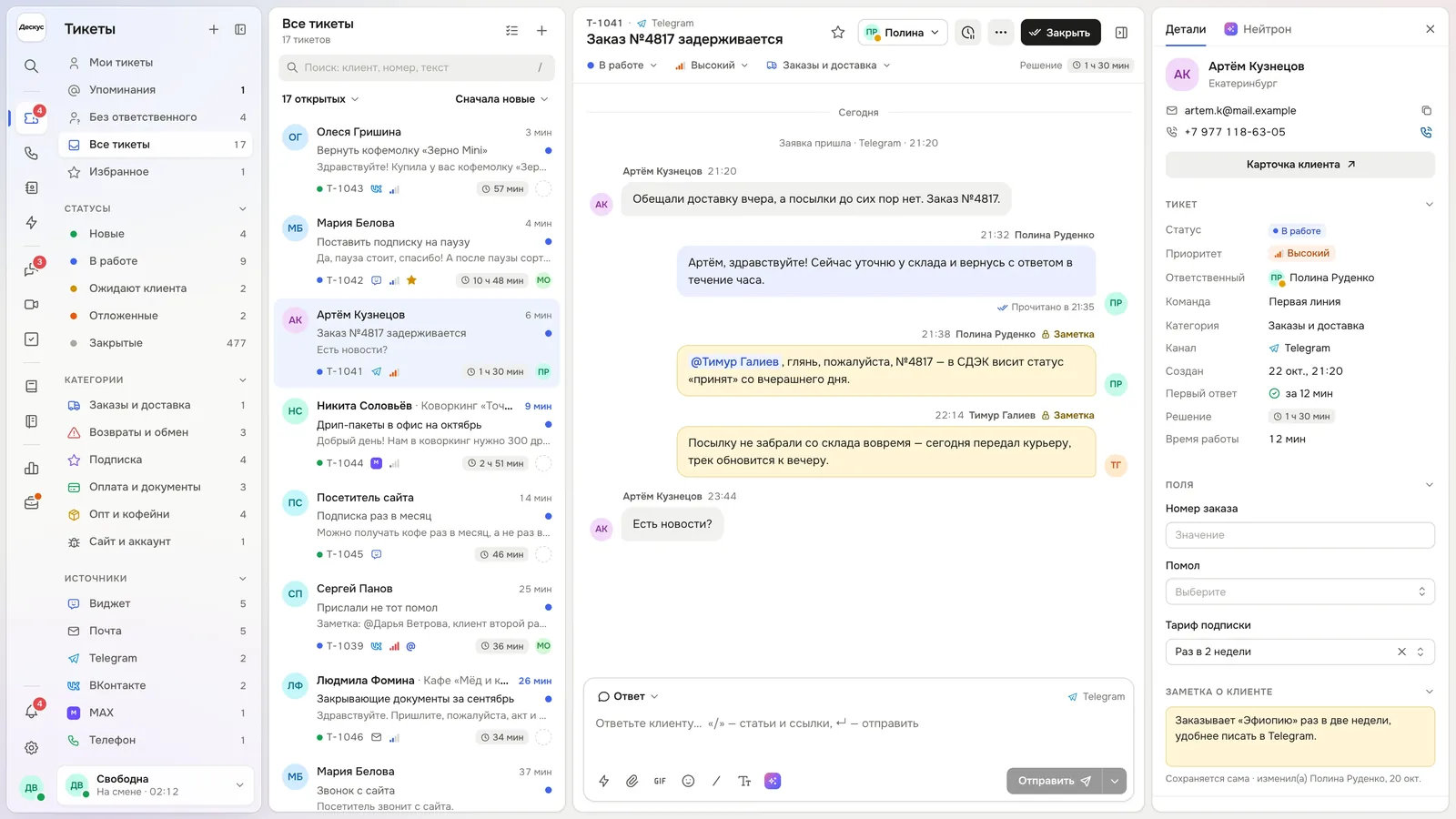
Историю тикетов забираете с собой: из Omnidesk, Usedesk, HelpDeskEddy и Freshdesk — по ключу API, из других сервисов — файлом по образцу Дескуса™. Тикеты придут с перепиской, заметками, вложениями, клиентами и исходными датами, но в аналитику не попадут — отчёты Дескуса™ начнутся с первого дня работы в нём.
Что переносится в Дескус™ и чем
Почти всё, с чем работает поддержка, переносится по ключу API, файлом или архивом либо настраивается в кабинете без программиста.
| Что | Как перенести |
|---|---|
| Каналы | Подключаются заново: почта — по IMAP или POP3, мессенджеры — по токену или ключам, виджет — строкой кода на сайте |
| Справка для клиентов | С сайта по адресу или из файлов: Word, Markdown, HTML, экспорт Тильды, архивы Notion, Confluence и Outline — до 500 статей за раз, по умолчанию черновиками |
| Вики команды | Архив Notion, Confluence, Outline или Markdown — до 500 страниц за раз, с вложениями и ссылками между страницами |
| Команда и роли | Приглашения по почте, до 50 адресов списком; роли «Сотрудник поддержки» и «Менеджер» готовы сразу |
| Макросы и шаблоны | Заново, как быстрые ответы: «/» в поле ответа, имя клиента и номер тикета подставятся сами |
| Триггеры и SLA | Заново, в настройках: правила «Когда — Если — То» и сроки по приоритетам с учётом рабочего времени |
| Клиенты | Файл CSV или XLSX до 10 000 строк: колонки встают на поля сами, дубли по почте и телефону не создаются |
| История тикетов | «Настройки → Поддержка → Перенос истории»: Omnidesk, Usedesk, HelpDeskEddy и Freshdesk — по ключу API, остальные — файлом JSON, CSV, XLSX или архивом ZIP с вложениями по образцу Дескуса™. Сначала — 20 пробных тикетов |
Что не переносится — и как сохранить нужное
Перенос забирает тикеты с перепиской, внутренними заметками, вложениями, статусами и датами. В старом сервисе останутся оценки клиентов, отчёты и настройки — макросы, триггеры и сроки SLA собираются в Дескусе™ заново. Перенесённые тикеты приходят закрытыми (по выбору — со статусами из старого сервиса) и не попадают в аналитику. Что сохранить заранее:
- Выгрузите из старого сервиса отчёты и оценки клиентов, пока доступ открыт.
- Добавьте в файл клиентов колонку «Заметка» с кратким итогом по важным клиентам — она станет закреплённой заметкой в карточке.
- Заведите своё поле клиента, например «Номер в старой системе», и загрузите его вместе с клиентами — по нему легко найти прежнюю переписку.
- Оставьте операторам доступ к старому сервису на переходный период — дописать начатые диалоги.
- Запишите в вики, где лежит архив и у кого к нему доступ.
Порядок подготовки: каналы, справка, команда, заготовки
Всё, что клиенты не видят, сделайте заранее — в день переключения останутся только каналы.
- 1
Каналы: соберите доступы
Выпишите, откуда пишут клиенты, и подготовьте доступы: пароль приложения для почты, токены ботов МАКС (MAX) и Telegram, ключи Авито, доступ к настройкам сайта. Каждый мессенджер и Авито подключаются к компании один раз, а почтовых ящиков и виджетов может быть несколько. Создайте виджет в своих цветах, заполните тексты политики и согласия и включите в виджете галочку согласия на обработку ПДн — код на сайт пока не ставьте.
- 2
Клиенты: загрузите файл
«Клиенты» → «Импорт»: CSV или XLSX, проверка колонок и итог до загрузки. Ошиблись — импорт можно отменить в течение суток.
- 3
История тикетов: перенесите
«Настройки → Поддержка → Перенос истории»: выберите сервис и вставьте ключ API или загрузите файл, сопоставьте статусы и сотрудников и проверьте 20 пробных тикетов — потом запускайте всё. Перенос идёт в фоне и ничего не отправляет клиентам, а повторный запуск не задвоит уже перенесённое.
- 4
Справка и вики: перенесите
«Настройки → Знания → Импорт и экспорт»: вкладка «База знаний» — для статей клиентам, «Вики» — для внутренних страниц. Справка жила на сайте старого хелпдеска — укажите его адрес. Проверьте черновики, опубликуйте справочный центр и переведите на Дескус™ домен старой справки: прежние адреса откроют перенесённые статьи.
- 5
Команда: пригласите и раздайте роли
«Настройки → Компания → Сотрудники»: имя, почта и роль. Новички освоятся в интерактивном обучении на учебной компании.
- 6
Заготовки и правила: соберите
Тексты частых макросов — в быстрые ответы, триггеры — в правила «Настройки → Поддержка → Автоматизации». Задайте рабочее время и сроки SLA по приоритетам.
День переключения: в каком порядке переключать каналы
Выберите спокойный час и предупредите команду: с этого момента отвечаем только из Дескуса™. Переключайте каналы по одному и после каждого пишите себе как клиент — так сразу видно, что обращение стало тикетом.
- 1
Почта
Добавьте все ящики, на которые пишут клиенты, и нажмите «Проверить подключение». Настройте ящик отправки — с него уходят ответы — и отправьте тестовое письмо. Если письма пересылались в старый сервис, отключите пересылку. Письма, которые пришли за день, заберите кнопкой «Забрать письма» за сегодня: уже забранные письма Дескус™ повторно тикетами не сделает, а те, на которые ответили в старом сервисе, просто закройте. По IMAP Дескус™ не удаляет письма с сервера.
- 2
Мессенджеры и Авито
В старом сервисе отключите канал, в Дескусе™ вставьте токен или ключи и нажмите «Проверить» и «Активировать» — подписку на сообщения Дескус™ оформит сам. Два сервиса не должны делить одного бота.
- 3
Виджет на сайте
Уберите код старого чата и вставьте код Дескуса™. Нажмите «Проверить установку»: статус «Активен» значит, что код загрузился. Если сайт ведёт подрядчик, отправьте ему код кнопкой «Отправить разработчику».
- 4
Формы и телефония
В настройках форм сайта замените адрес приёма на адрес из карточки формы в Дескусе™. Zadarma или Mango Office подключите в «Настройки → Каналы → Телефония».
Пример: как переезжает обжарка кофе «Зерно»
Всё, что клиенты не видят, «Зерно» подготовило заранее: перенесло историю тикетов, загрузило клиентов из таблицы, перенесло справку с сайта, пригласило операторов и собрало быстрые ответы. Переключались в пятницу вечером, когда обращений меньше.
Дарья Ветрова отключила пересылку support@ в старый сервис, подключила ящик в Дескусе™ и забрала письма за день. Максим Орехов переключил бота МАКС и Авито. Полина Руденко заменила код чата на Тильде и проверила установку. Каждый написал себе из своего канала — тикеты появились в общей ленте. В понедельник смена отвечала только из Дескуса™ и находила прошлую переписку там же, в карточке клиента.
Чек-лист дня переключения
Закончили — пройдитесь по списку:
- Команда знает час переключения и отвечает только из Дескуса™.
- У почтового ящика метка «Работает», пересылка в старый сервис выключена.
- Письма за день забраны кнопкой «Забрать письма».
- Каждый мессенджер и Авито в Дескусе™ — «Подключено», в старом сервисе — отключены.
- Код виджета Дескуса™ стоит на всех страницах сайта, статус — «Активен».
- Формы сайта шлют заявки на адрес Дескуса™.
- Тестовое сообщение из каждого канала стало тикетом, а ответ дошёл.
- Правила назначают тикеты, сроки SLA идут.
Что проверить в первую неделю после переезда
Первую неделю держите старый сервис открытым: команда дописывает начатые диалоги. Клиент, который ответит на письмо из старой системы, попадёт в Дескус™ новым тикетом, а прежняя переписка найдётся в перенесённой истории в карточке клиента. Каждый день проверяйте:
- Фильтр «Требуют внимания» в «Настройки → Каналы» — каналы с ошибкой и подключения, которые не довели до конца.
- Вкладку «Журнал» у канала — входящие события и ответы за 30 дней, фильтр «Только ошибки».
- Почту администраторов: если канал перестанет работать, придёт письмо «Канал перестал работать».
- «Историю срабатываний» у правил — что каждое правило сделало с тикетами.
- «Аналитика → Тикеты»: первый ответ по каналам — не ждёт ли какой-то канал дольше остальных.
- Когда начатые диалоги закрыты, запустите перенос ещё раз — он заберёт тикеты последних дней, а уже перенесённое пропустит. После этого отключите старый сервис.
Вопросы и ответы
Можно ли перенести тикеты из Zendesk или Usedesk в Дескус™?
Да. Из Usedesk, Omnidesk, HelpDeskEddy и Freshdesk — по ключу API в «Настройки → Поддержка → Перенос истории». Из Zendesk и других сервисов — файлом JSON, CSV, XLSX или архивом ZIP по образцу Дескуса™: выгрузку старого сервиса нужно привести к нему. Тикеты придут с перепиской, вложениями и датами, сначала можно перенести 20 на пробу.
Как не потерять обращения в день переезда?
Подготовьте кабинет заранее, а каналы переключайте в один день и в спокойный час: сначала почту, потом мессенджеры и Авито, затем виджет и формы сайта. Письма за день заберите кнопкой «Забрать письма» — уже забранные письма Дескус™ повторно тикетами не сделает. После каждого канала напишите себе как клиент и проверьте, что появился тикет.
Перенесутся ли клиенты с историей обращений?
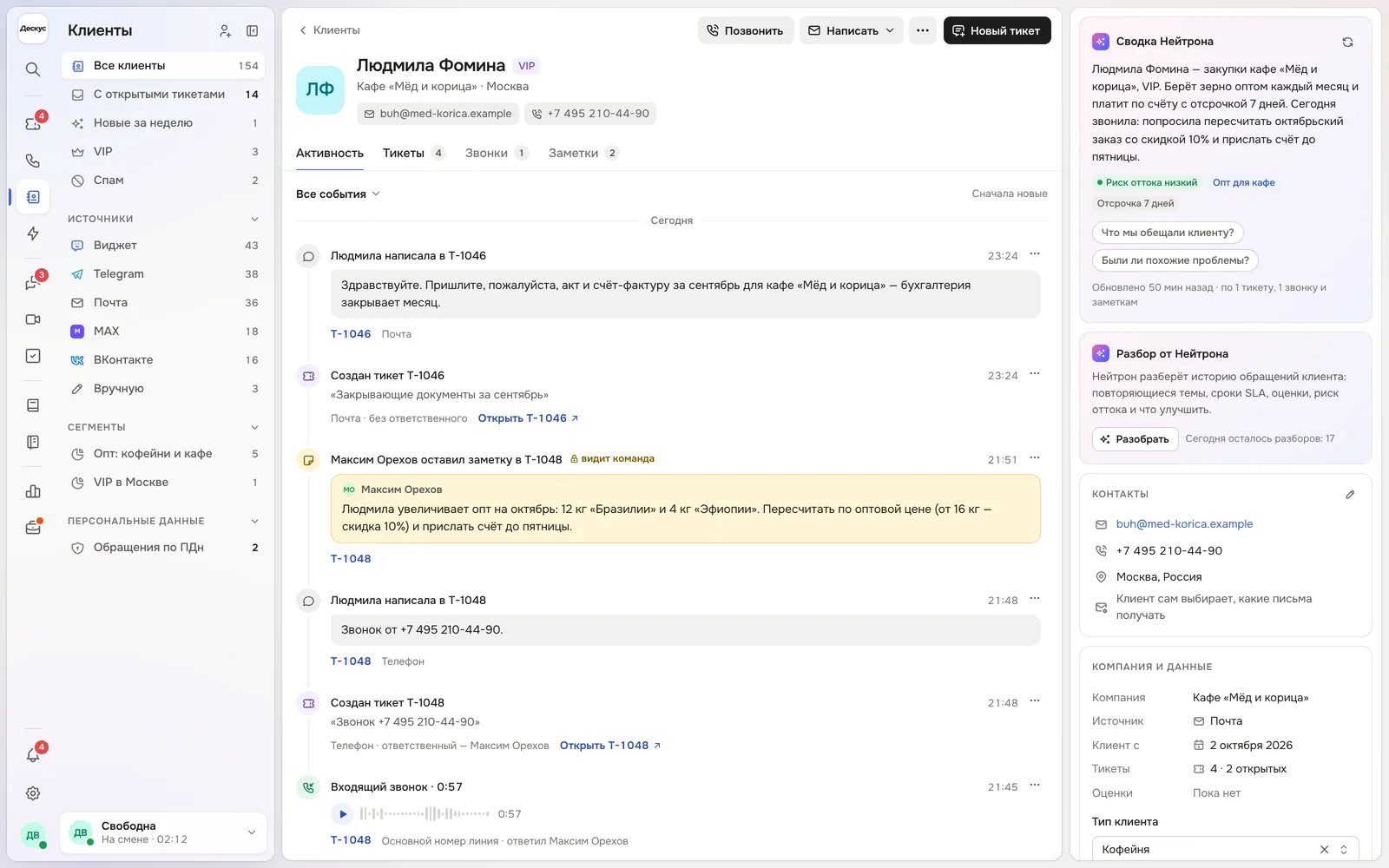
Да. Клиенты переносятся файлом CSV или XLSX: имя, компания, почта, телефон, город, теги, заметка и ваши поля. История обращений — переносом тикетов: клиенты из перенесённых тикетов склеятся с уже загруженными по почте и телефону, и вся переписка окажется в их карточках.
Нужен ли программист, чтобы перейти на Дескус™?
Нет. Каналы подключаются в настройках по токенам, ключам и паролю приложения, история тикетов — по ключу API, клиенты и справка — файлами. Программист может понадобиться, только если выгрузку сервиса без готового подключения нужно привести к образцу Дескуса™. Код виджета на Тильде вставляется в настройки сайта, а если сайт ведёт подрядчик, отправьте ему код кнопкой «Отправить разработчику».
Можно ли попробовать Дескус™ до переезда?
Да: 14 дней бесплатно и без привязки карты. В пробный период открыты все продукты, а ИИ-ассистент Нейтрон работает на уровне Про с уменьшенными лимитами. Подготовьте кабинет и переключайте каналы, когда команда будет готова.