Дескус™ для Windows — хелпдеск в трее
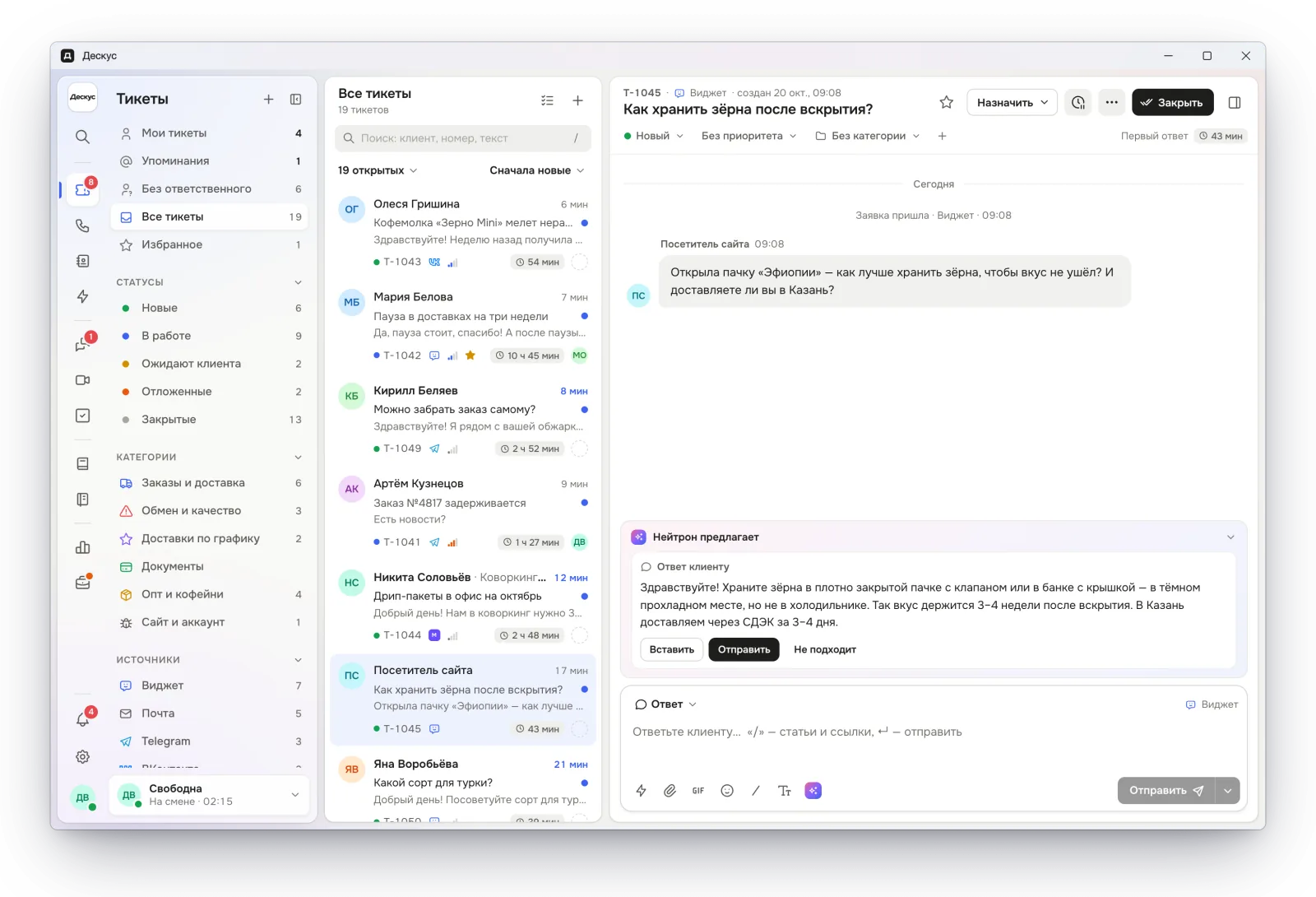
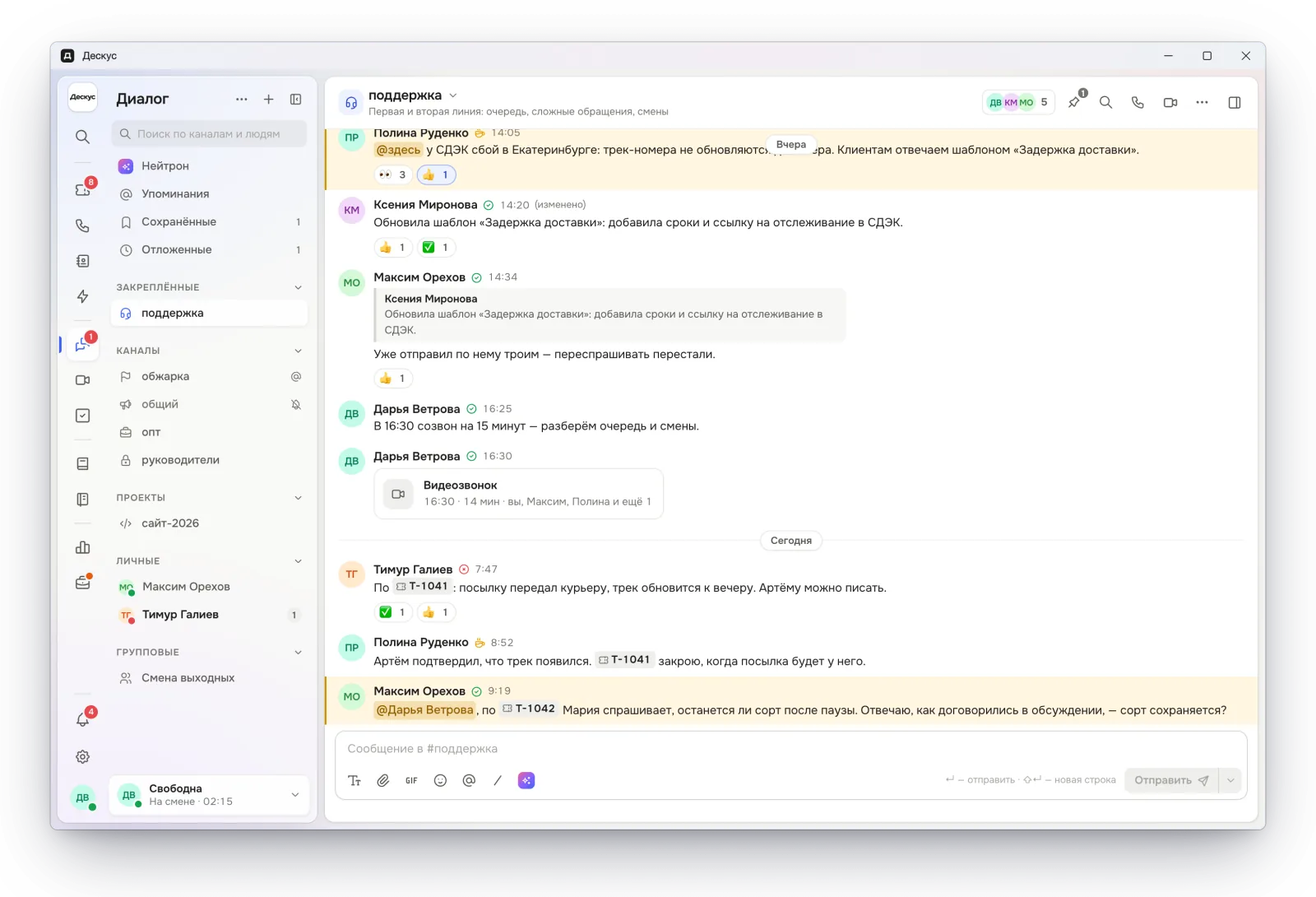
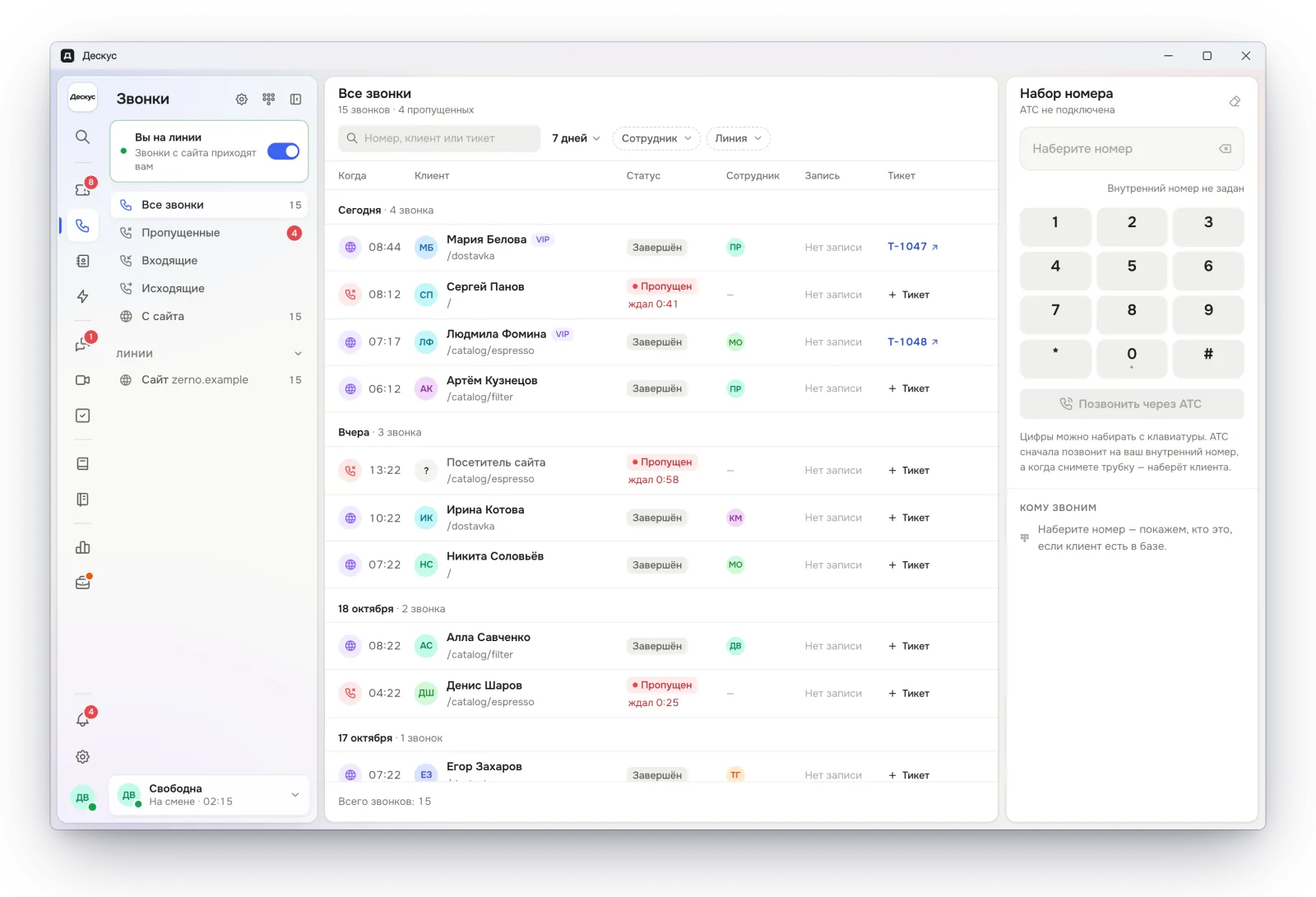
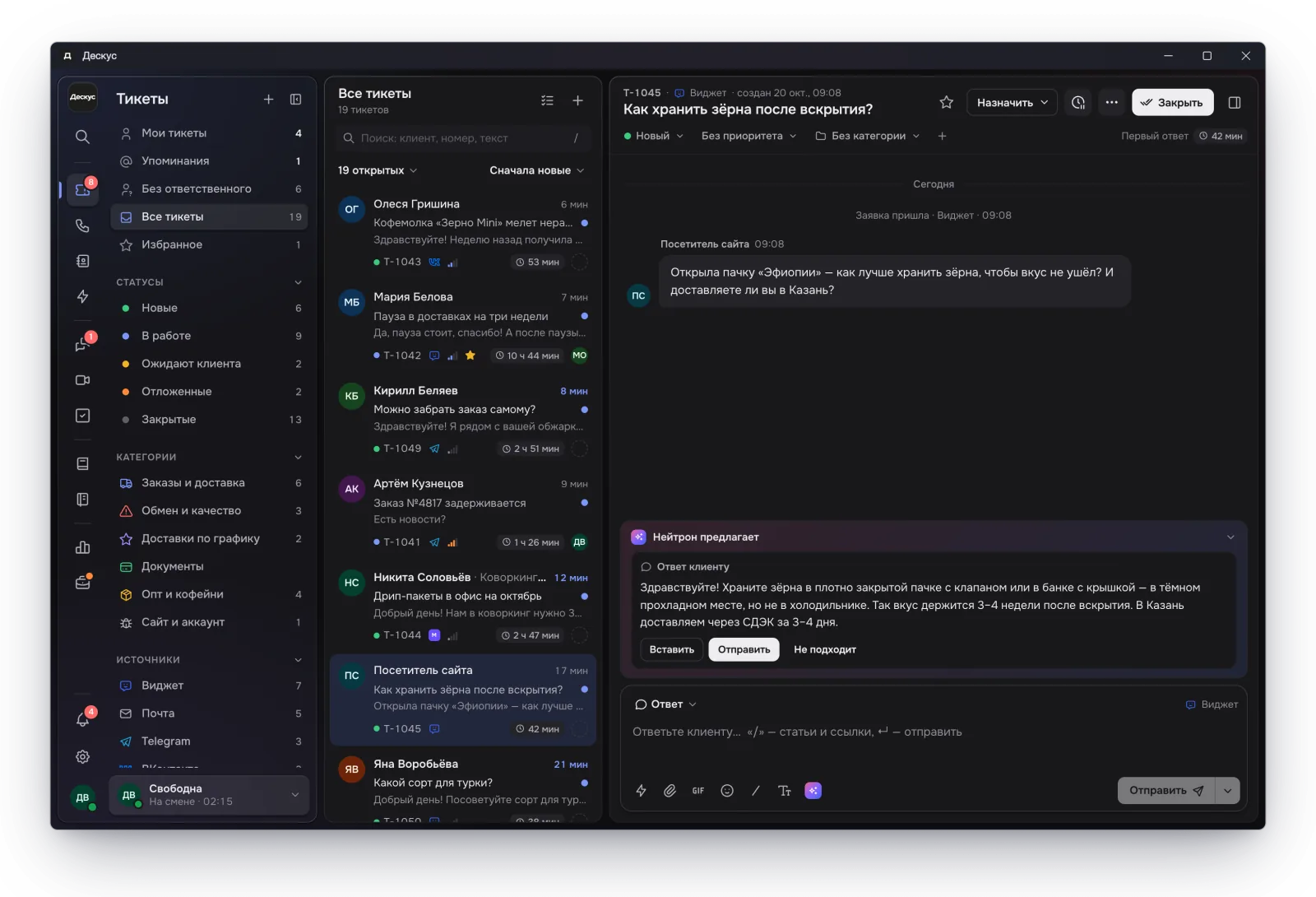
Весь кабинет Дескуса™ в окне программы: трей со счётчиками, уведомления с ответом, входящий звонок поверх всех окон и рисование на показанном экране.
Так выглядит Дескус™ для Windows
Что Дескус™ для Windows добавляет к кабинету
Кабинет тот же, что в браузере: вход, данные и настройки общие — ответ с телефона коллега сразу видит на компьютере.
В трее и на панели задач
Меню значка в трее: сколько тикетов ждут ответа, «Диалог», задачи, «Новый тикет», смена статуса и «Не беспокоить». Число непрочитанного — на кнопке в панели задач.
Уведомления с ответом
Ответьте клиенту в тикет или коллеге в «Диалог» прямо в уведомлении Windows, нажмите «Прочитано» или «Взять» ничей тикет. Щелчок откроет то, о чём уведомление.
Входящий звонок поверх всех окон
Коллега в «Диалоге», приглашение во встречу или посетитель сайта — окно «Ответить» / «Отклонить» в правом нижнем углу, поверх любой программы.
Звонки без вкладки
Ctrl+Shift+M — микрофон из любой программы, мини-окно звонка поверх всех окон, «Звук компьютера» при показе экрана. Компьютер не уходит в сон посреди разговора.
Рисуйте поверх показанного экрана
Показали экран целиком — рисуйте прямо на нём пером, маркером, стрелкой или указкой, как в Zoom. Панель рисования в показ не попадает (Windows 10 2004 и новее).
Запуск вместе с Windows
Дескус™ стартует сразу в трей, Ctrl+Shift+D показывает и прячет окно. Правый щелчок по кнопке в панели задач — «Новый тикет», «Мои тикеты», «Диалог», «Задачи», «Начать встречу».
Ссылки deskus://
deskus://tickets/T-1042 откроет тикет прямо в приложении. Ссылки «в новой вкладке» открываются окном Дескуса™, а не браузером.
Обновляется само
Без браузера и без прав администратора: новая версия скачивается в фоне, процент виден в трее. Окно — в цвет темы кабинета, в Windows 11 — с материалом Mica.
Установка за пару минут
- Запустите установщик и выберите папку — права администратора не нужны.
- Дальше приложение обновляется само.
Если Windows покажет «Система Windows защитила ваш компьютер» — нажмите «Подробнее» → «Выполнить в любом случае».
Важно знать
- Установщик пока не подписан сертификатом разработчика — Windows покажет «Система Windows защитила ваш компьютер». Нажмите «Подробнее» → «Выполнить в любом случае».
- Уведомления приходят, пока Дескус™ запущен — в том числе спрятанный в трей.
- Вход через Яндекс ID и VK ID откроется в браузере. В приложении входите по почте и паролю или по ссылке из письма.
Почему Windows предупреждает при установке Дескуса™?
Установщик пока не подписан сертификатом разработчика, поэтому фильтр SmartScreen показывает предупреждение. Нажмите «Подробнее» → «Выполнить в любом случае» — дальше установка пойдёт как обычно.
Нужны ли права администратора?
Нет. Дескус™ ставится в папку пользователя, создаёт ярлыки на рабочем столе и в «Пуске» и обновляется сам — без прав администратора.
На каких версиях Windows работает приложение?
На Windows 10 и 11, 64-бит. На более старой Windows откройте Дескус™ в браузере — кабинет тот же.
Чем приложение для Windows отличается от Дескуса™ в браузере?
Кабинет тот же — вход, данные и настройки общие. Приложение добавляет трей со счётчиками, уведомления Windows с кнопкой «Ответить», входящий звонок поверх всех окон, рисование поверх показанного экрана и запуск вместе с Windows.
Дескус™ на любом устройстве
Один вход и одни данные — на телефоне, компьютере и в браузере. Приложения можно ставить все сразу.
Без установки Дескус™ работает в браузере — app.deskus.ru , а на телефоне — мобильная версия.