Дескус™ для Mac — хелпдеск в строке меню
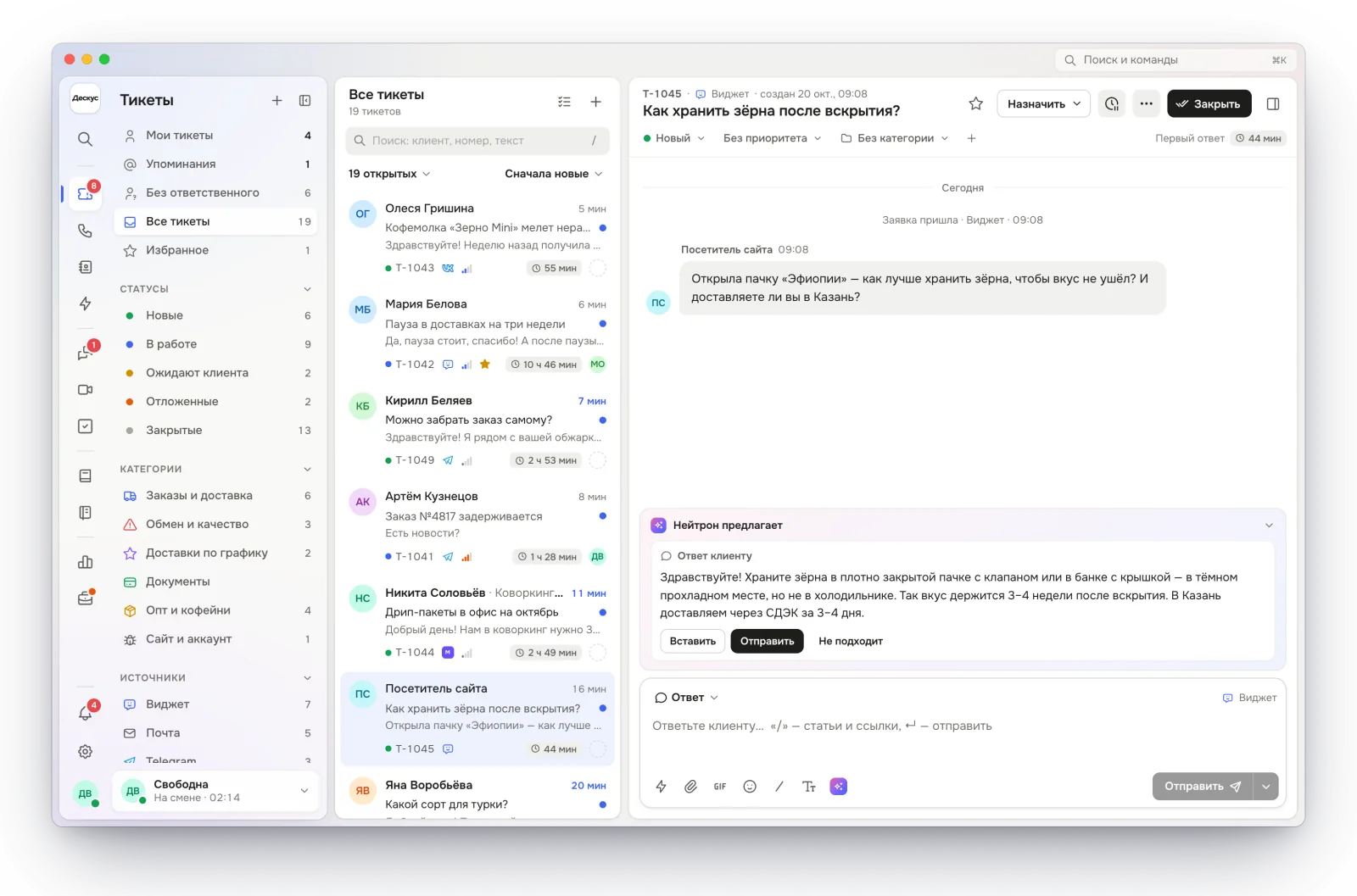
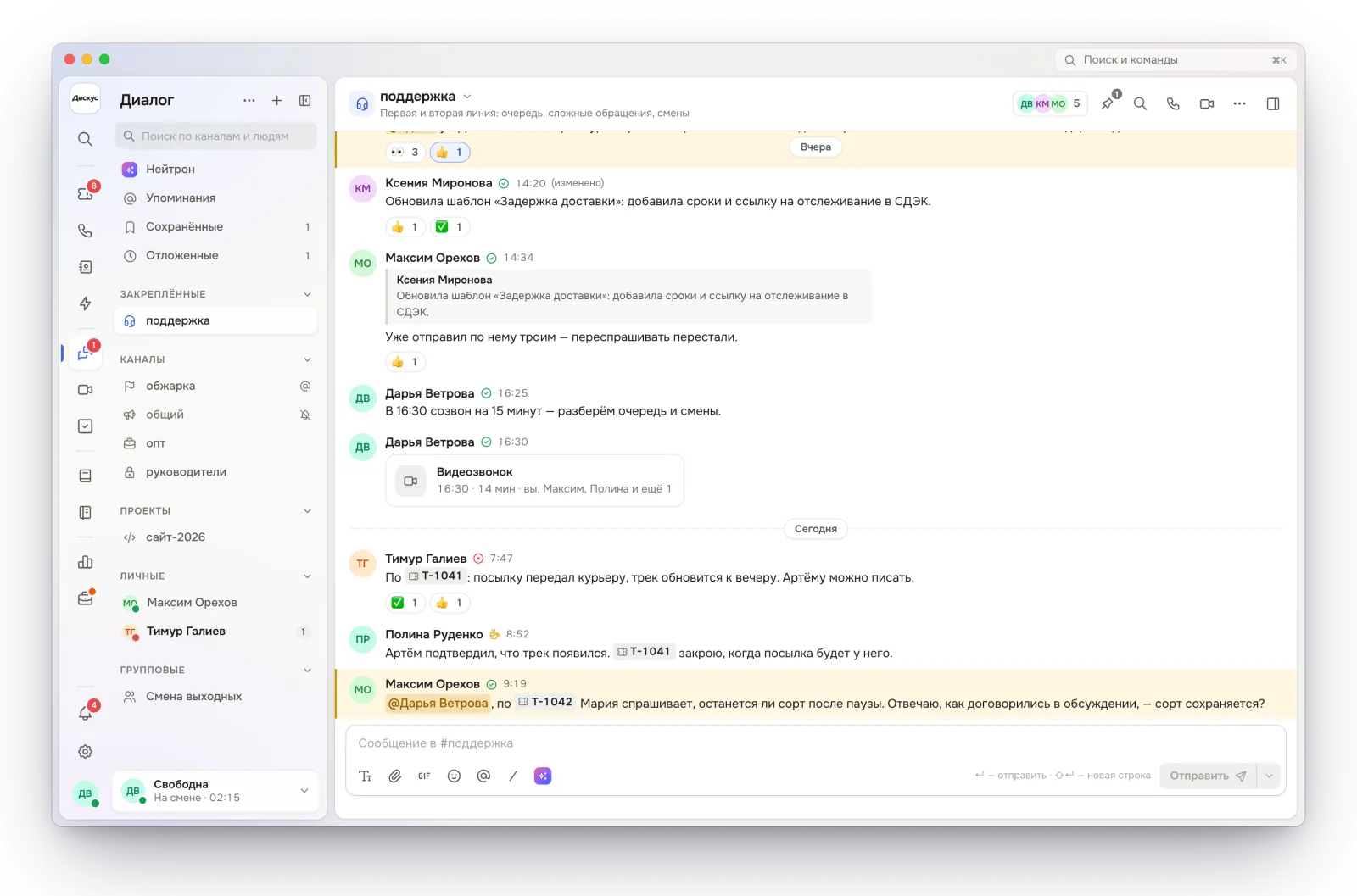
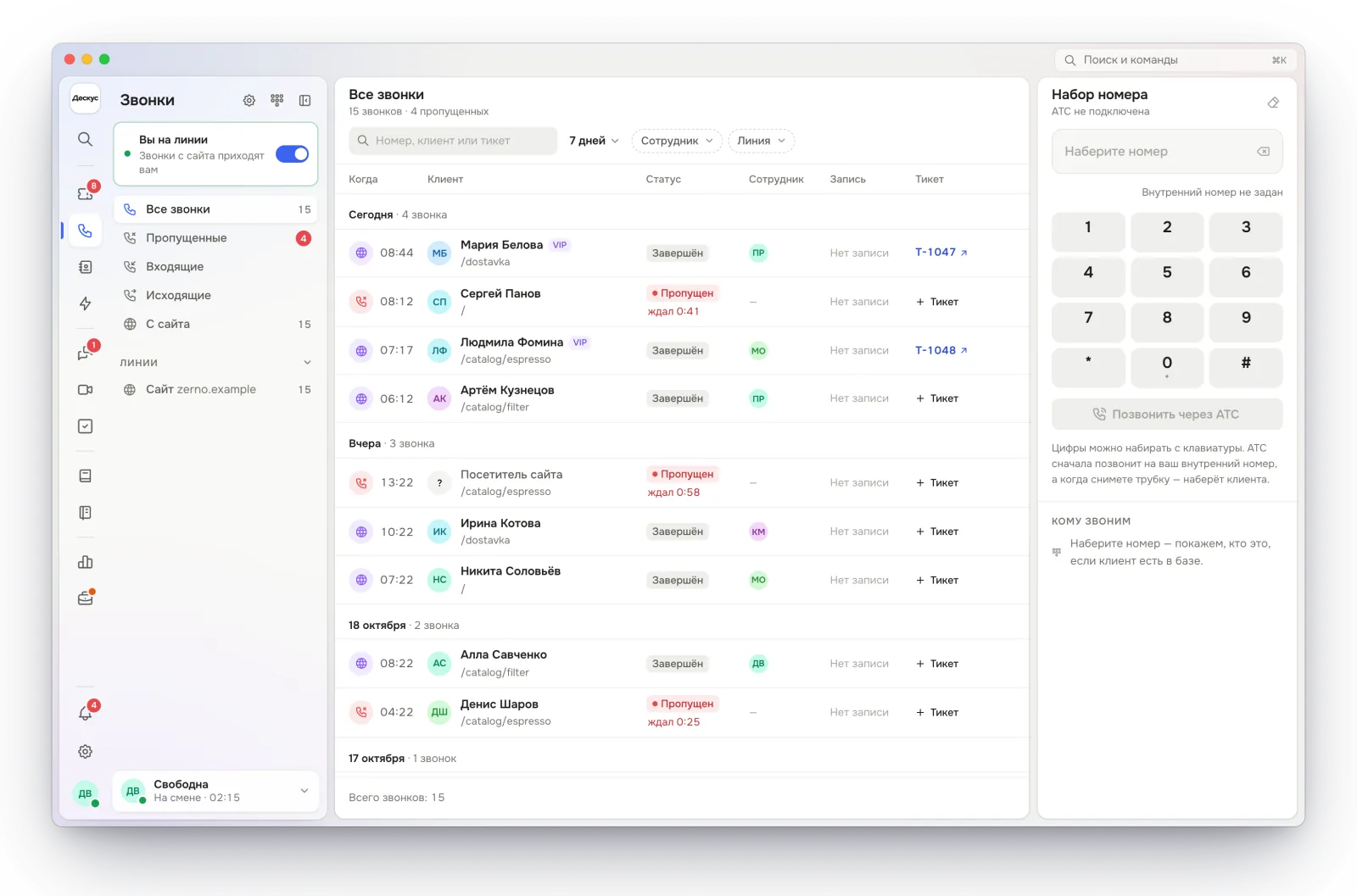
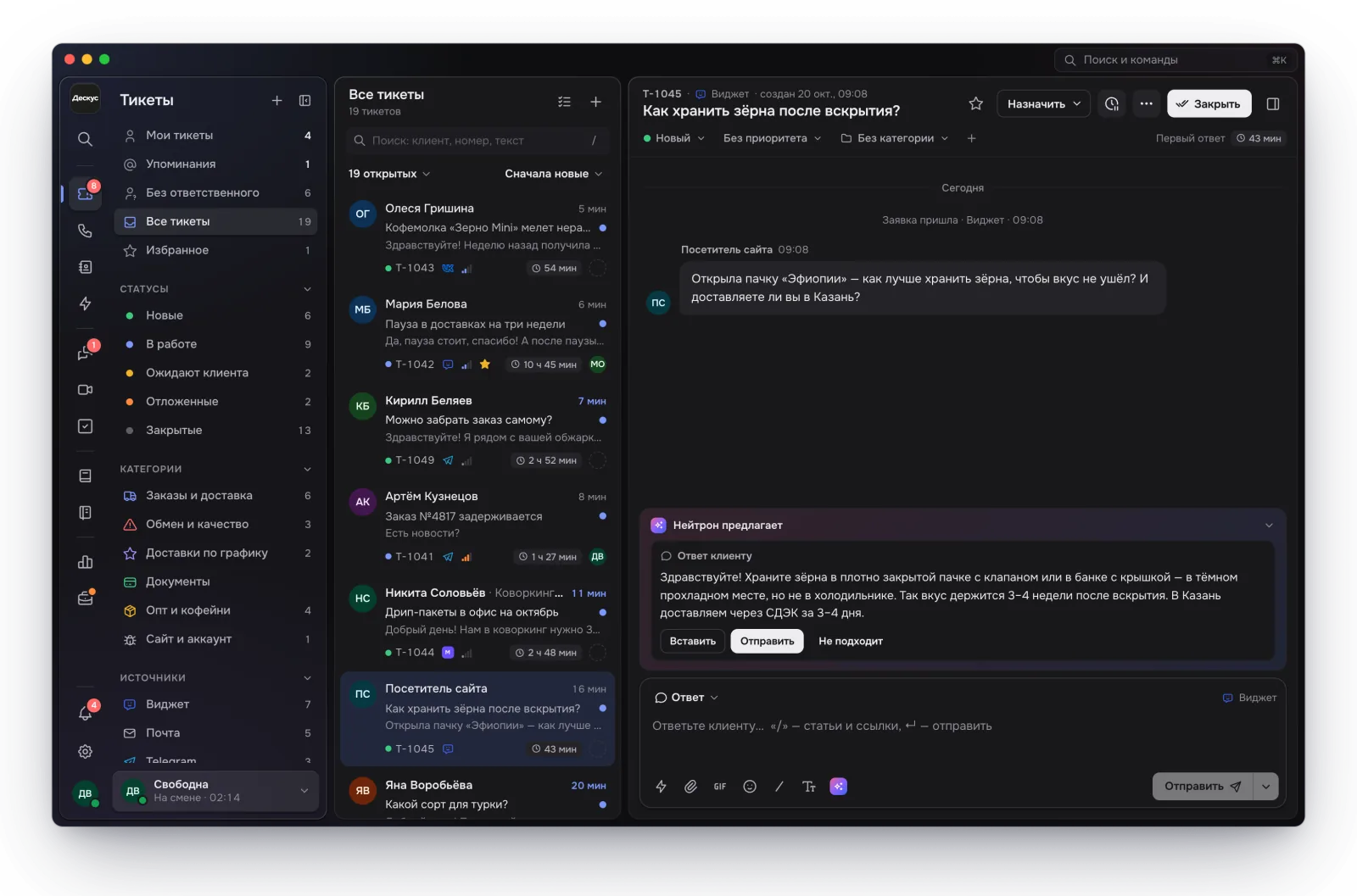
Весь кабинет Дескуса™ в окне программы: значок в строке меню с числом непрочитанного, уведомления с ответом и рисование поверх показанного экрана.
Так выглядит Дескус™ для Mac
Что Дескус™ для Mac добавляет к кабинету
Кабинет тот же, что в браузере: вход, данные и настройки общие — ответ с телефона коллега сразу видит на компьютере.
В строке меню и в Dock
Значок в строке меню с числом непрочитанного и меню: сколько тикетов ждут ответа, «Диалог», задачи, «Новый тикет» и смена статуса без окна. В меню Dock — «Новый тикет», «Мои тикеты», «Диалог», «Задачи», «Начать встречу».
Уведомления с ответом
Ответьте клиенту или коллеге прямо в уведомлении macOS, нажмите «Прочитано» или «Взять». Уведомление о звонке — с «Ответить» и «Отклонить».
Звонки и встречи без вкладки
Своё окно выбора экрана, звук компьютера при показе (macOS 14.2 и новее), ⇧⌘M — микрофон из любой программы. Красный кружок прячет окно, а разговор продолжается.
Рисуйте поверх показанного экрана
Показали экран целиком — рисуйте прямо на нём пером, маркером, стрелкой или указкой, как в Zoom. Пометки участников видны у вас на экране, а сама панель в показ не попадает.
Всегда под рукой
«Открывать при входе в Mac», ⇧⌘D — показать или спрятать Дескус™ из любой программы, ⌘, — настройки приложения.
Ссылки deskus://
deskus://tickets/T-1042 откроет тикет прямо в приложении — удобно в заметках, закладках и сценариях.
Подписано и проверено Apple
Один файл для Apple Silicon и Intel, подпись Developer ID и проверка Apple — Mac открывает приложение без обходных путей.
Обновляется само
Новая версия скачивается в фоне, а после обновления Дескус™ один раз покажет, что нового.
Установка за пару минут
- Откройте скачанный образ и перетащите Дескус™ в папку «Программы».
- Приложение подписано и проверено Apple — откроется как обычно, без обходных путей.
- Дальше приложение обновляется само.
Важно знать
- Уведомления приходят, пока Дескус™ запущен. Закрытое красным кружком окно продолжает работать в строке меню и Dock, совсем приложение закрывает только ⌘Q.
- Для показа экрана macOS попросит разрешение «Запись экрана» — после него Дескус™ нужно перезапустить.
- Вход через Яндекс ID и VK ID откроется в браузере. В приложении входите по почте и паролю или по ссылке из письма.
Подойдёт ли приложение для Mac на Intel?
Да. Один файл DMG работает на Mac с Apple Silicon и с Intel, нужна macOS 13 Ventura или новее.
Чем приложение для Mac отличается от Дескуса™ в браузере?
Кабинет тот же — вход, данные и настройки общие. Приложение добавляет значок в строке меню с числом непрочитанного, уведомления macOS с полем ответа, меню в Dock, рисование поверх показанного экрана и запуск при входе в Mac.
Как обновлять приложение для Mac?
Ничего делать не нужно: Дескус™ обновляется сам. Новая версия скачивается в фоне и ставится при следующем запуске.
Почему macOS просит разрешение «Запись экрана»?
Без него Mac не даёт ни одной программе показать экран во встрече. Разрешите Дескусу™ в «Системных настройках» и перезапустите приложение — macOS просит это один раз.
Дескус™ на любом устройстве
Один вход и одни данные — на телефоне, компьютере и в браузере. Приложения можно ставить все сразу.
Без установки Дескус™ работает в браузере — app.deskus.ru , а на телефоне — мобильная версия.